
Diashow: so nutzt du es in CutStory
Ein Video aus Fotos: Reihenfolge, Timing, Übergänge.
Wo zu finden: Start → „Diashow“
Schritt für Schritt
1 Eine Slideshow aus Fotos in ein paar Minuten
Wähle deine Fotos, und CutStory macht daraus ein Video mit Übergängen. Danach der gewohnte Editor: Musik, Text, Sticker.
2 Tippe auf „Slideshow“ und markiere die Fotos
Die Reihenfolge der Auswahl ist die Reihenfolge im Video. Später kannst du die Bilder auf der Timeline umsortieren, ersetzen oder löschen.
3 Dauer pro Bild für jedes Bild einzeln
Tippe auf ein Foto → „Dauer“. Lege die Zeit für ein Bild oder für alle auf einmal fest – die Videolänge passt sich von selbst an.
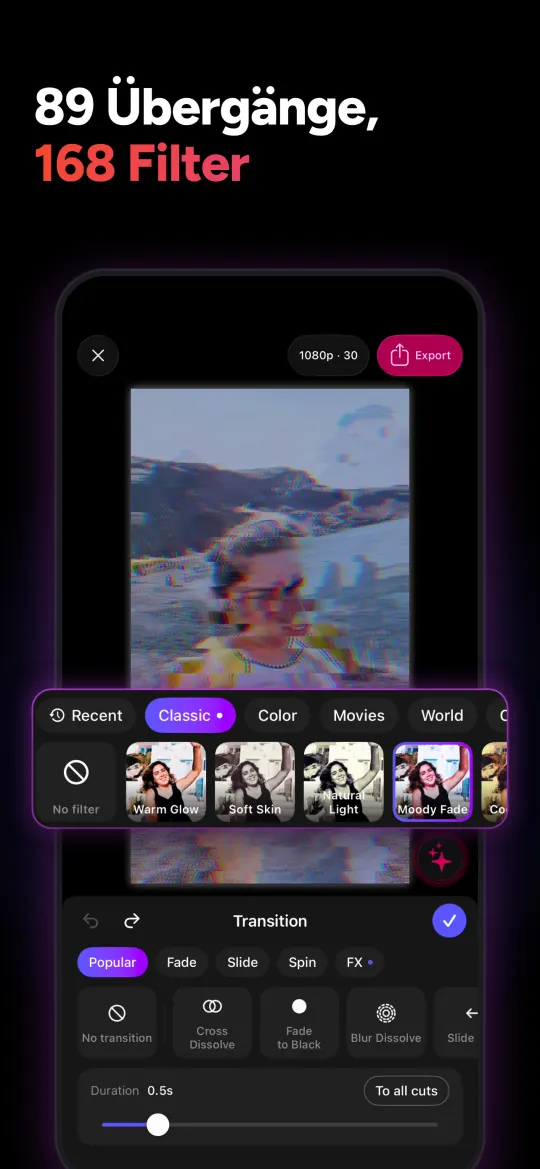
4 Übergänge und Musik wie bei jedem Video
Zwischen den Bildern Übergänge aus dem Katalog, darüber Musik, Text und Sticker. Eine Slideshow ist dasselbe Projekt wie ein Video.
5 Speichern und teilen wie jedes Video
„Speichern“ → Netzwerk wählen → das Video liegt in der Fotomediathek. Das Projekt bleibt unter „Projekte“, du kannst es später weiter bearbeiten.
Tipps
- Tippe auf ein Foto → Dauer, um die Zeit für ein Bild oder für alle festzulegen.
Ähnliche Anleitungen
Geprüft mit CutStory 8.8.1, 2026-11-24. Klappt es nicht? Schreib uns in Telegram oder an support@highglossy.com.