
Clip bearbeiten: so nutzt du es in CutStory
Schneiden, Teilen, Tempo, Filter, Übergänge.
Wo zu finden: Editor → auf einen Clip in der Timeline tippen
Schritt für Schritt
1 Auf einen Clip tippen und seine Werkzeuge öffnen
Tippe auf einen Clip in der Timeline: Darunter erscheint sein Menü mit Schneiden, Teilen, Tempo, Lautstärke, Filtern und mehr.
2 Schneiden und teilen mit zwei Tipps
Ziehe die Clip-Ränder zum Schneiden. Setze den Abspielkopf an die richtige Stelle und tippe auf Teilen – aus einem Clip werden zwei.
3 Tempo von Slow-Mo bis Zeitraffer
Wähle das Tempo für den markierten Clip: Langsamer macht ihn in der Timeline länger, schneller kürzer. Jeder Clip hat sein eigenes.
4 Lautstärke und Filter für jeden Clip
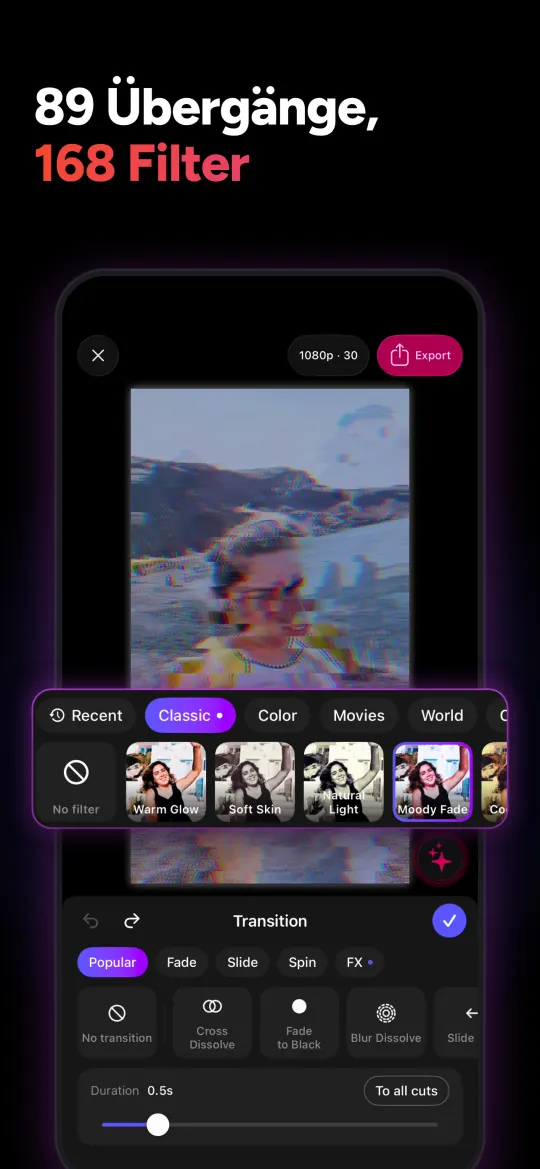
Lautstärke dämpft oder verstärkt den Ton eines einzelnen Clips. Filter geben einen Farblook – diesem Clip oder allen.
5 Übergänge zwischen Clips
Tippe auf den Knopf an der Nahtstelle zweier Clips, wähle einen Übergang – und wende ihn auf alle Nahtstellen an.
Tipps
- Jeder Clip hat sein eigenes Tempo – verlangsame einen Moment, ohne den Rest zu verändern.
Ähnliche Anleitungen
Geprüft mit CutStory 8.8.1, 2026-11-24. Klappt es nicht? Schreib uns in Telegram oder an support@highglossy.com.