
تحرير المقطع: طريقة الاستخدام في CutStory
قص، تقسيم، سرعة، فلاتر، انتقالات.
أين تجدها: المحرّر ← اضغط على مقطع في المخطط الزمني
خطوة بخطوة
1 انقر على مقطع لفتح أدواته
انقر على أي مقطع في الخط الزمني: تظهر بالأسفل قائمته مع القص والتقسيم والسرعة والصوت والفلاتر وغيرها.
2 القص والتقسيم بنقرتين
اسحب حافتي المقطع لقصّه. ضع المؤشر في الموضع المطلوب وانقر على تقسيم ليصبح المقطع اثنين.
3 السرعة من الحركة البطيئة إلى الفاصل الزمني
اختر سرعة للمقطع المحدد: الأبطأ يجعله أطول على الخط الزمني، والأسرع أقصر. لكل مقطع سرعته الخاصة.
4 الصوت والفلاتر لكل مقطع
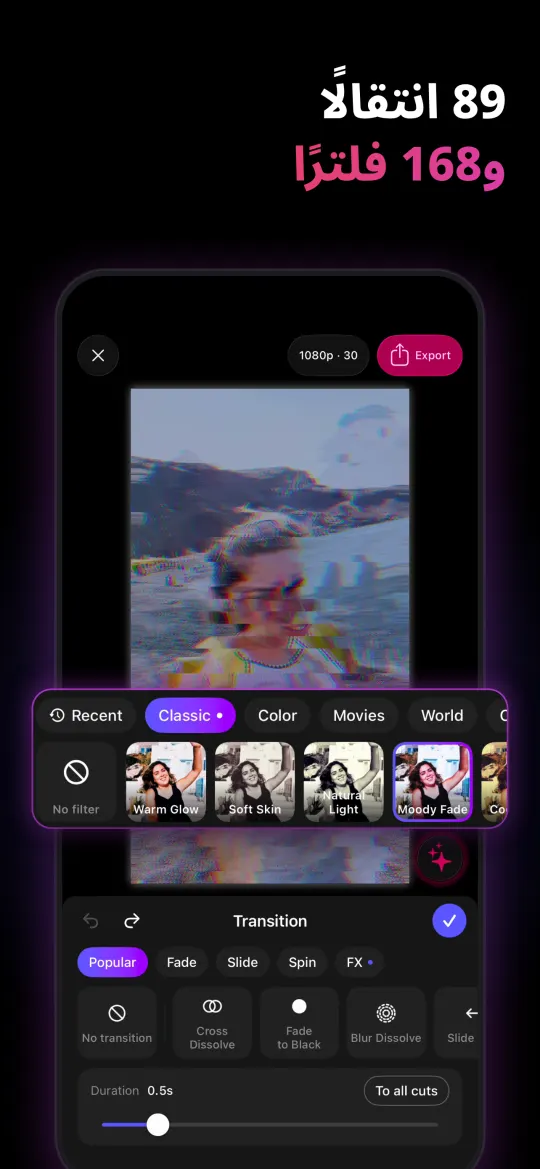
الصوت يكتم أو يرفع صوت مقطع واحد. الفلاتر تضيف طابعًا لونيًا لهذا المقطع أو لجميع المقاطع.
5 الانتقالات بين المقاطع
انقر على الزر عند نقطة التقاء مقطعين، واختر انتقالًا، ثم طبّقه على كل نقاط الالتقاء دفعة واحدة.
نصائح
- لكل مقطع سرعته الخاصة — أبطئ لحظة واحدة دون المساس بالباقي.
أدلة ذات صلة
التنسيق والخلفيةقصص من فيديو أفقي: النسبة، الخلفية، التكبيرفيديو فوق فيديو (PiP)ضع مقطعًا أو صورة فوق الفيديوالموسيقى والصوتأضف مقطعًا، قصّه، سجّل تعليقًا صوتيًا
تم التحقق على CutStory 8.8.1، 2026-11-24. ما زلت بحاجة إلى مساعدة؟ راسلنا على Telegram أو عبر support@highglossy.com.