
Slideshow: cara menggunakannya di CutStory
Video dari foto: urutan, durasi, transisi.
Letaknya: Beranda → “Slideshow”
Langkah demi langkah
1 Slideshow dari foto dalam beberapa menit
Pilih foto, dan CutStory menyusunnya menjadi video dengan transisi. Selanjutnya seperti editor biasa: musik, teks, stiker.
2 Ketuk Slideshow dan tandai fotonya
Urutan memilih adalah urutan di video. Nanti bingkai bisa disusun ulang di timeline, diganti, atau dihapus.
3 Durasi bingkai masing-masing berbeda
Ketuk foto → Durasi. Atur waktu untuk satu bingkai atau semuanya sekaligus — panjang video menyesuaikan sendiri.
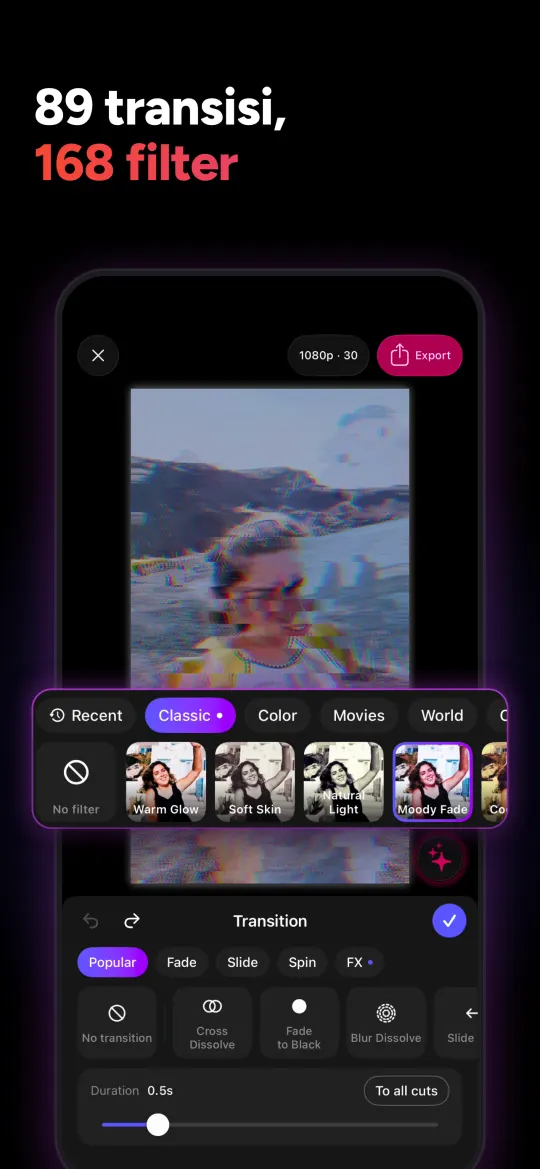
4 Transisi dan musik seperti video biasa
Di antara bingkai — transisi dari katalog; di atasnya — musik, teks, dan stiker. Slideshow adalah proyek yang sama seperti video.
5 Simpan dan bagikan seperti video lainnya
Simpan → pilih jaringan → video masuk ke Rol Kamera. Proyeknya tetap ada di Proyek, jadi bisa dipoles lagi nanti.
Tips
- Ketuk foto → Durasi untuk mengatur waktu satu bingkai atau semuanya.
Panduan terkait
Dicek di CutStory 8.8.1, 2026-11-24. Masih bingung? Hubungi kami di Telegram atau di support@highglossy.com.