
मेरे टेम्पलेट: CutStory में कैसे इस्तेमाल करें
एडिट सेव करें और दोबारा इस्तेमाल करें।
कहाँ मिलेगा: होम → मेरे टेम्पलेट
क़दम-दर-क़दम
1 आपका एडिट, बार-बार उपयोग योग्य
किसी भी पूरे प्रोजेक्ट को अपने टेम्पलेट के रूप में सेव करें और एक टैप में उसकी स्टाइल दोबारा इस्तेमाल करें।
2 पूरा टेम्पलेट पूरा प्रोजेक्ट
क्लिप टाइमिंग, ट्रांज़िशन, स्टिकर और म्यूज़िक — सब कुछ सेव होता है। लगाने के लिए, ओरिजिनल जितनी ही क्लिप चुनें।
3 कंटेंट टेम्पलेट किसी भी चीज़ के ऊपर
सिर्फ़ ओवरले लेयर सेव होती है — स्टिकर, म्यूज़िक, सबटाइटल और बैकग्राउंड। इसे किसी भी फ़ोटो या वीडियो पर लगाएँ।
4 सेकंडों में तैयार सीधे एडिटर से
वीडियो एडिट करें, एक्सपोर्ट पैनल खोलें और “टेम्पलेट के रूप में सेव करें” पर टैप करें। यह “My Templates” में दिखेगा।
5 कभी भी लगाएँ टेम्पलेट → मीडिया → हो गया
“My Templates” खोलें, एक टेम्पलेट चुनें, अपना मीडिया चुनें — एडिटर सब कुछ लागू होकर खुलेगा।
टिप्स
- पूरे टेम्पलेट में मूल जितनी ही क्लिप चाहिए; कंटेंट टेम्पलेट किसी भी मीडिया के साथ चलता है।
मिलते-जुलते गाइड
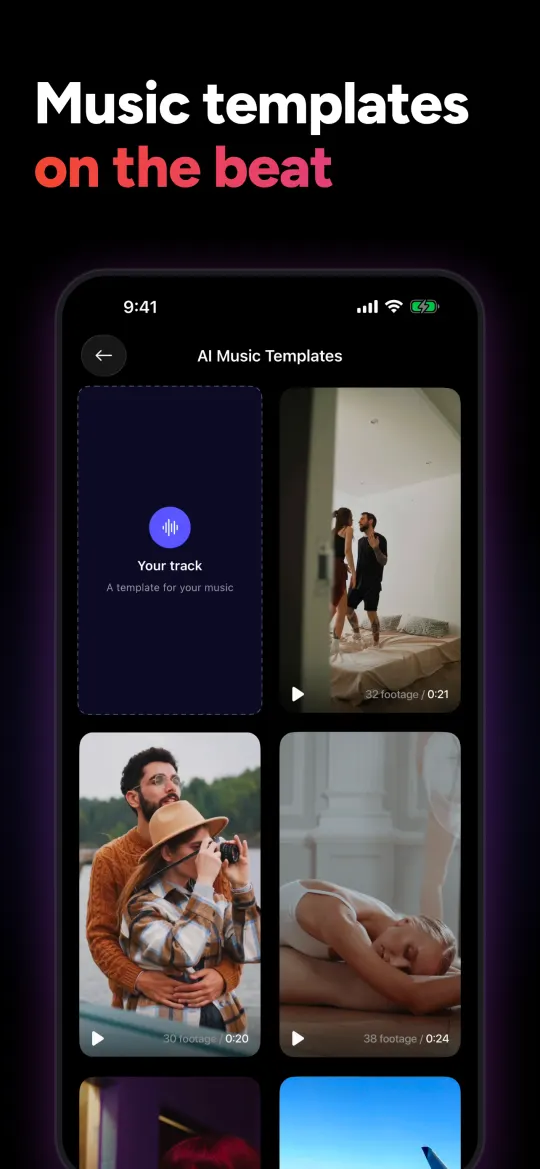
बेसिक टेम्पलेट्सकुछ टैप में वीडियोAI म्यूज़िक टेम्प्लेटतैयार म्यूज़िक एडिट में आपका मीडियाआपका ट्रैकअपने ट्रैक की बीट पर कट
CutStory 8.8.1 पर जाँचा गया, 2026-11-24। अब भी दिक़्क़त है? हमें Telegram पर या support@highglossy.com पर लिखें।