
আমার টেমপ্লেট: CutStory-তে কীভাবে ব্যবহার করবেন
এডিট সেভ করুন ও আবার ব্যবহার করুন।
কোথায় পাবেন: হোম → আমার টেমপ্লেট
ধাপে ধাপে
1 আপনার এডিট, বারবার ব্যবহারযোগ্য
যেকোনো সম্পূর্ণ প্রোজেক্টকে নিজের টেমপ্লেট হিসেবে সেভ করুন এবং এক ট্যাপে এর স্টাইল আবার ব্যবহার করুন।
2 সম্পূর্ণ টেমপ্লেট পুরো প্রোজেক্ট
ক্লিপের টাইমিং, ট্রানজিশন, স্টিকার ও মিউজিক — সবকিছু সেভ হয়। প্রয়োগ করতে, মূলটির মতোই একই সংখ্যক ক্লিপ বেছে নিন।
3 কনটেন্ট টেমপ্লেট যেকোনো কিছুর উপরে
শুধু ওভারলে লেয়ারটি সেভ হয় — স্টিকার, মিউজিক, সাবটাইটেল ও ব্যাকগ্রাউন্ড। যেকোনো ছবি বা ভিডিওতে প্রয়োগ করুন।
4 সেকেন্ডেই তৈরি সরাসরি এডিটর থেকে
একটি ভিডিও এডিট করুন, এক্সপোর্ট প্যানেল খুলুন এবং “টেমপ্লেট হিসেবে সেভ করুন” ট্যাপ করুন। এটি “My Templates”-এ দেখা যাবে।
5 যেকোনো সময় প্রয়োগ করুন টেমপ্লেট → মিডিয়া → সম্পন্ন
“My Templates” খুলুন, একটি টেমপ্লেট বাছুন, আপনার মিডিয়া বেছে নিন — এডিটর সবকিছু প্রয়োগ করা অবস্থায় খুলবে।
টিপস
- পূর্ণ টেমপ্লেটে মূলটির সমান সংখ্যক ক্লিপ লাগে; কনটেন্ট টেমপ্লেট যেকোনো মিডিয়ায় চলে।
সম্পর্কিত গাইড
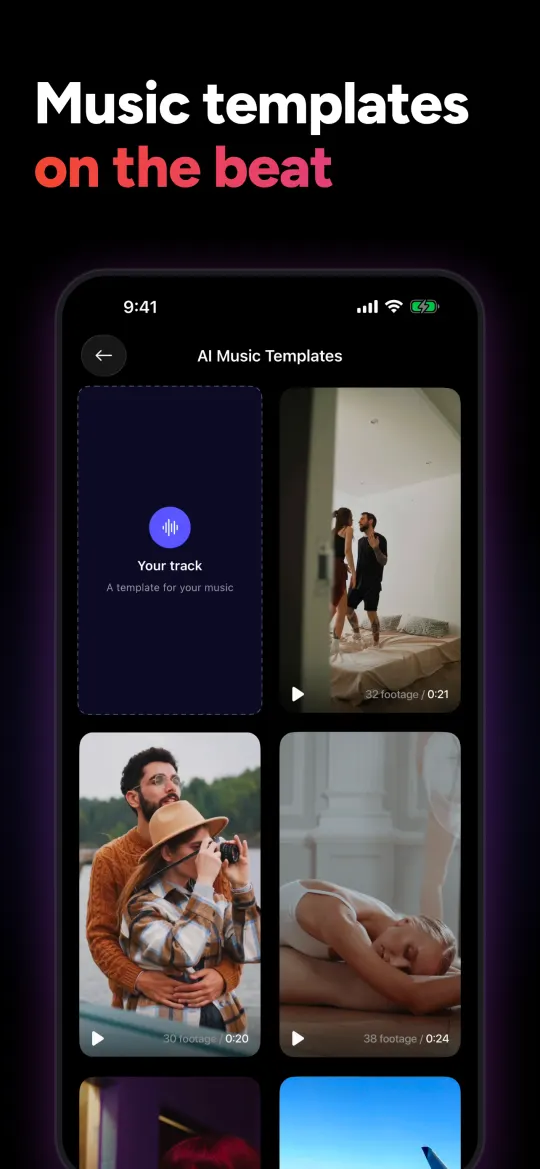
বেসিক টেমপ্লেটকয়েকটি ট্যাপে ভিডিওAI মিউজিক টেমপ্লেটতৈরি মিউজিক এডিটে আপনার মিডিয়াআপনার ট্র্যাকআপনার নিজের ট্র্যাকের বিটে কাট
CutStory 8.8.1-এ যাচাই করা হয়েছে, 2026-11-24। এখনও সমস্যা? Telegram-এ বা support@highglossy.com-এ আমাদের লিখুন।