
내보내기와 자르기: CutStory 사용법
영상을 바로 올릴 스토리로 저장.
위치: 편집기 → ‘저장’
단계별 방법
1 어떤 영상이든 스토리로 자동으로 잘라서
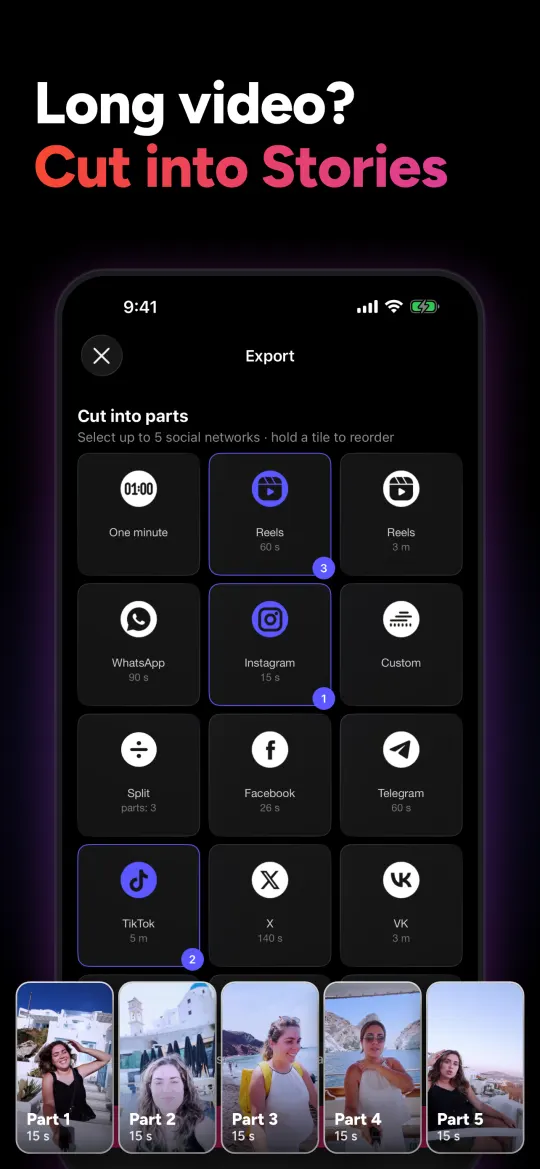
편집 후 저장을 탭하세요. CutStory가 선택한 네트워크에 맞게 영상을 나눠 카메라 롤에 저장합니다.
2 네트워크 선택 길이는 알아서 맞춥니다
Instagram, WhatsApp, Reels 등 네트워크마다 스토리 길이 제한이 다르며, 앱이 이미 알고 있습니다. 다른 길이가 필요하면 직접 정하거나 자르지 않고 저장하세요.
3 순서대로 나뉜 파트 번호까지 붙여서
파트는 번호가 붙은 채 순서대로 카메라 롤에 저장됩니다. 여러 네트워크를 한 번에 고르면 각각의 세트를 받을 수 있어요.
4 공유 앱에서 바로
각 파트마다 선택한 네트워크로 보내는 공유 버튼이 있습니다. 하나씩 차례로 올려도 헷갈리지 않아요.
5 프로젝트는 남아 있어요 프로젝트 탭에서 기다립니다
언제든 돌아와서 편집을 마무리하거나, 같은 영상을 다른 네트워크에 맞게 다시 자를 수 있어요.
팁
- 목록에 없는 길이가 필요한가요? ‘사용자 지정 길이’ 항목을 선택해 직접 설정하세요.
관련 가이드
CutStory 8.8.1에서 확인, 2026-11-24. 해결되지 않았나요? Telegram 또는 support@highglossy.com로 문의해 주세요.